01 / Quick start
快速开始
完整流程只有五步。出现问题时,回到最后一个成功步骤开始排查。
- 01安装下载 ZIP,解压并在 Chrome 或 Edge 的扩展管理页中加载。
- 02登录用邮箱验证码登录下载助手账号。
- 03激活输入购买获得的激活码开通会员。
- 04打开课程进入课程目录或具体视频、音频、文档课时。
- 05开始下载下载当前课时,或打开课程目录批量选择。
小鹅通登录状态
插件直接使用当前浏览器中的小鹅通登录状态,不会要求你向下载助手提供小鹅通账号密码。
02 / Account
登录账号与兑换激活码
下载助手账号用于查询会员状态,与小鹅通课程账号是两套独立登录状态。
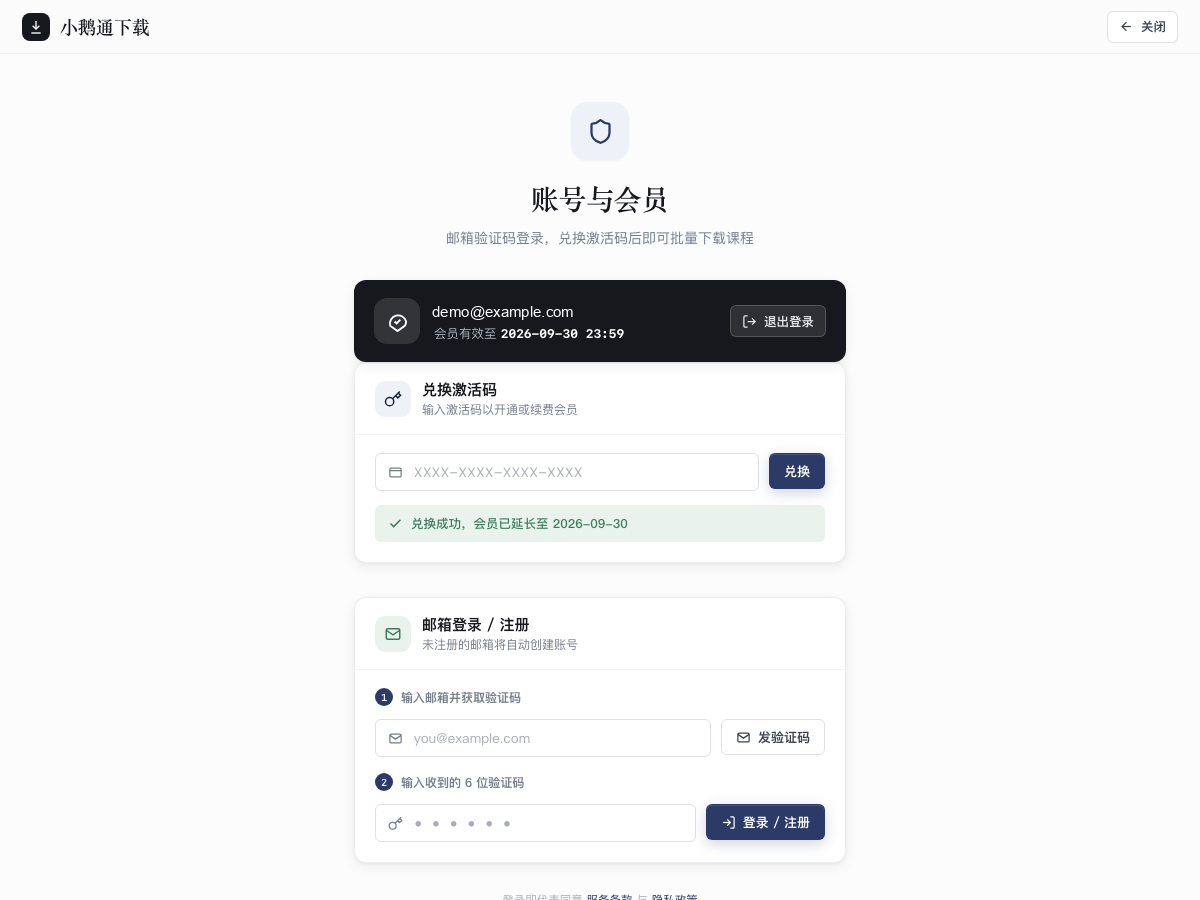
- 点击插件中的“账号会员”入口。
- 输入邮箱并获取 6 位验证码,未注册邮箱会自动创建账号。
- 登录后输入购买获得的激活码,点击“兑换”。
- 确认页面显示会员到期时间,再回到课程页面。
03 / Single lesson
下载当前课时
适合只保存正在学习的一个视频、音频、文档或直播回放。
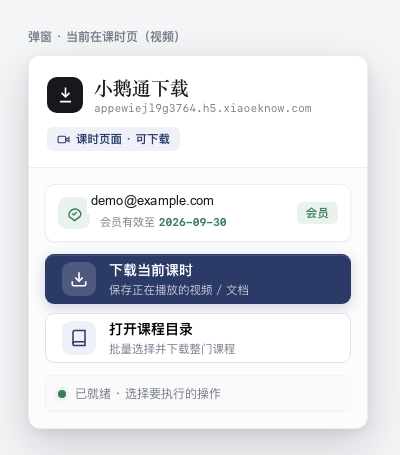
- 01
打开具体课时
不要停留在个人中心或其他无关页面。视频课时建议先点击播放。
- 02
点击扩展图标
插件会显示当前页面类型以及是否已经识别到媒体。
- 03
下载当前课时
任务加入队列后,页面内会持续显示下载和转换进度。
04 / Batch download
课程目录批量下载
适合按章节浏览课程、勾选多个课时并连续保存。
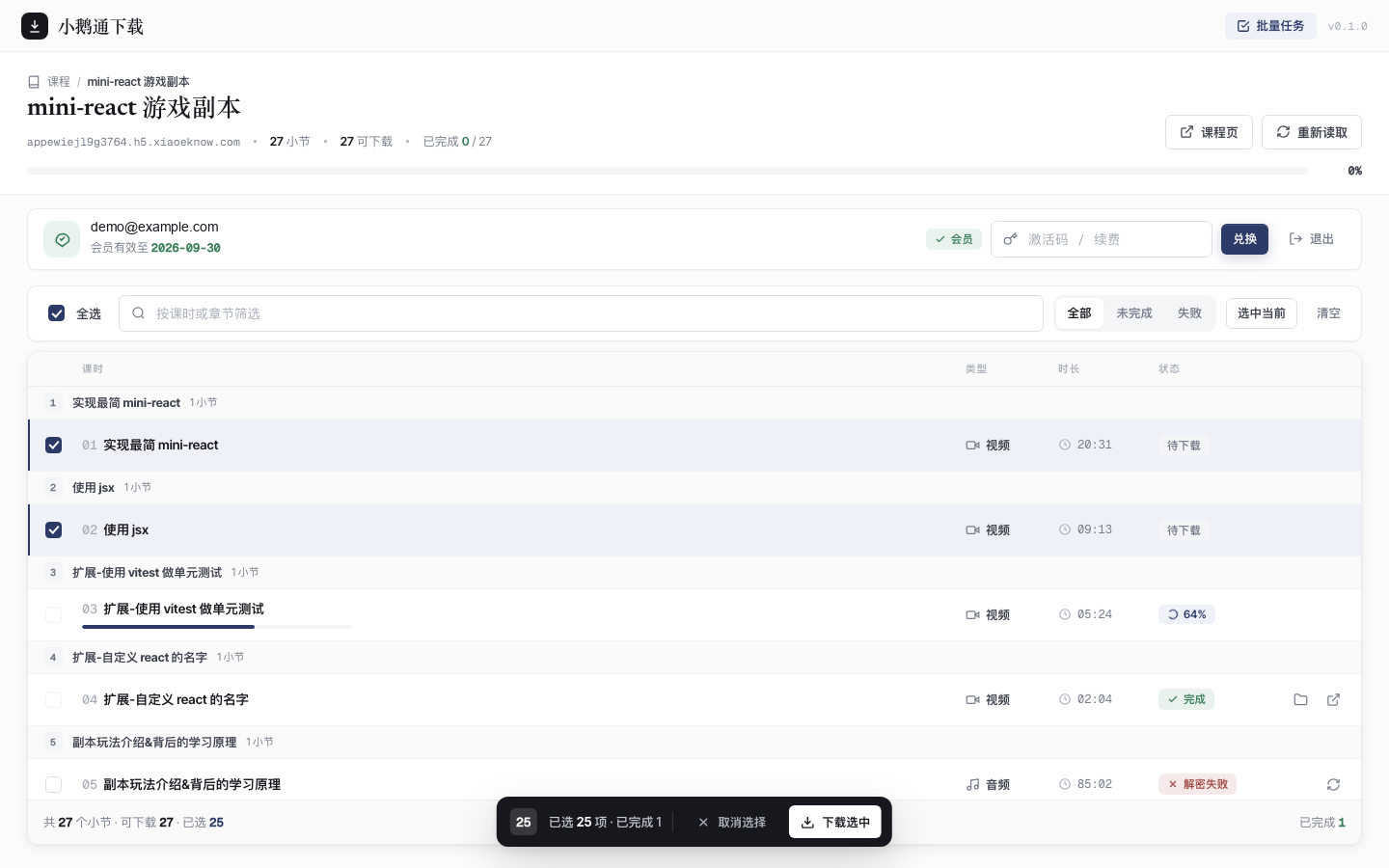
选择课时
按章节展开目录,可以全选、逐项选择,也可以只重试失败项目。
开始批量下载
开始前会显示可下载、已完成和已选择数量,任务按队列逐个处理。
05 / Control
停止、终止与重试
| 动作 | 当前文件 | 后续任务 |
|---|---|---|
| 停止后续 | 继续下载并保存 | 当前文件完成后停止 |
| 立即终止 | 立即取消 | 整批任务结束 |
| 重试失败 | 重新创建任务 | 只处理失败项目 |
06 / Files
文件格式与大视频
视频
优先保存 MP4;浏览器内封装失败时保存 TS 兜底。
音频
保存为 MP3,并使用课时名称作为文件名。
文档
保存为 PDF,并按课程章节路径整理。
大视频建议
下载期间保持课程页和浏览器开启,不要同时运行过多下载。网络波动或浏览器内存不足时,MP4 转换可能失败,插件会尽量保留 TS 文件。